sommaire des tutoriaux > effets sur le texte > texte en or
|
|
sommaire des tutoriaux > effets sur le texte > texte en or |
|
|
|
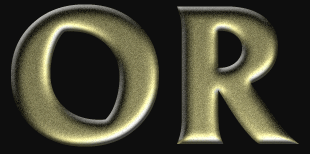
- Créez un nouveau document et tapez votre texte sur un nouveau calque. La couleur utilisée doit être un jaune-marron (RVB:181-176-120). -Ensuite, faites un rendu calque en faisant un clic droit sur l'icône texte. Sélectionnez votre typo en faisant un ctrl-clic sur le calque texte. Allez dans la palette des couches, appliquez un flou gaussien de 4 puis 2, désélectionnez et appliquez un nouveau flou de 1. Retournez dans la palette des calques et choisissez le filtre rendu-éclairage. Choisissez Alpha 1 en texture, modifiez les paramètres à votre convenance et cliquez sur ok. - Sélectionnez à nouveau votre texte en faisant un control-clic sur son calque et créez un nouveau claque au dessus de celui-ci. Avec l'aérographe, passez en blanc sur les zones les plus claires. Celles qui sont sensés recevoir plus de lumière. - Passez ce calque en mode "Densité -" et appliquez lui un flou gaussien de 8. Les zones brillantes sont renforcées. Ajoutez aussi un peu de bruit avec le filtre bruit - ajout de bruit en mode Gaussien/monochromatique avec une valeur de 4. - Pour renforcer l'effet, on peut ajouté une lueur interne et externe noire dans le menu Calques-effets. Vous pouvez aussi modifier les valeurs de contraste et saturation dans le menu images - réglages. Combiné à une texture adéquate, le rendu de l'or est encore mieux mis en valeur. |